
Установка помощника на сайт
Одна строка кода, которая добавляет кнопку чата на ваш сайт, — и как сделать это самостоятельно.
- В разделе Мой помощник в карточке «Публикация» нажмите Опубликовать (если ещё не сделали).
- В блоке «Установить на сайт» нажмите Скопировать код.
- Вставьте код на все страницы своего сайта прямо перед
</body>. В конструкторах сайтов это обычно делается в настройках «Пользовательский код», «Custom code» или «Footer scripts». - Сохраните и опубликуйте изменения на своём сайте.
- Откройте свою страницу. Результат: в правом нижнем углу кнопка «Нужен быстрый ответ?». Нажмите её и задайте тестовый вопрос.
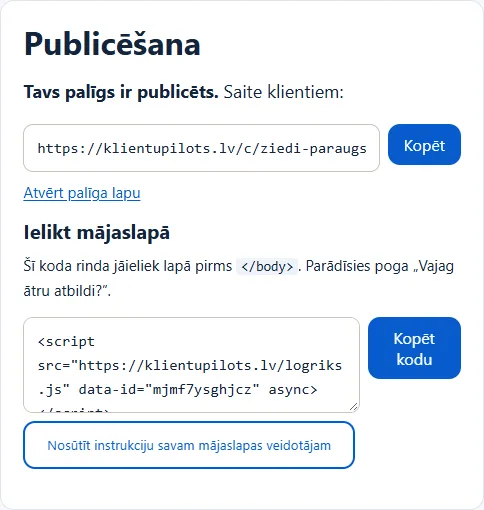
Если сайт делал кто-то другой, нажмите «Отправить инструкцию разработчику сайта» — готовый текст с кодом и указаниями, который можно скопировать или открыть в e-mail.
Код не меняет дизайн страницы и не использует cookie. Если у страницы есть политика безопасности (Content-Security-Policy), в ней нужно разрешить https://klientupilots.lv для скриптов и фреймов.
Внешний вид помощника
В разделе Мой помощник → Внешний вид помощника можно выбрать один из 8 цветов и иконку помощника или логотип компании. Вид одинаков в виджете на сайте и в ссылке на чат. Во всех тарифах.
Внизу помощника есть небольшая надпись «Работает на KlientuPilots.lv». В тарифе «Корпоративный» её можно скрыть. Это касается только этой надписи в чате — это не полноценное решение «white-label».